学校でもらったプリント、「親に見せたいけどなくしそう…」「先生にLINEで送りたいけど、どうすればいいの?」「寮生活だからプリント渡せない💦」って思ったことない?
実はiPhoneにもともと入ってる「メモ」アプリだけで、プリントをその場でスキャンしてPDFにできちゃうんです。専用のスキャナーアプリをわざわざ入れる必要なし。
この記事では、操作を1つずつ丁寧に説明していくので、初めてでも迷わずできるよ。
メモアプリの「書類をスキャン」って何?
iPhoneの「メモ」アプリには、カメラで紙の書類を撮るだけで自動でPDFに変換してくれる機能が入ってる。
普通にカメラで撮った写真とは、ここが違う。
- 紙の四隅を自動で検知して、まっすぐに補正してくれる
- 影や歪みも勝手にきれいに直してくれる
- 保存したときには最初からPDFになってる
つまり、ただ写真を撮るだけで「コンビニのコピー機でスキャンしたみたいな」きれいな書類データができちゃうってこと。地味だけど、めちゃ便利な機能。
実際にやってみよう(手順)
1. メモアプリで新しいメモを作る
ホーム画面から「メモ」アプリを開いて、右下の鉛筆アイコンをタップ。新しいメモが開くよ。
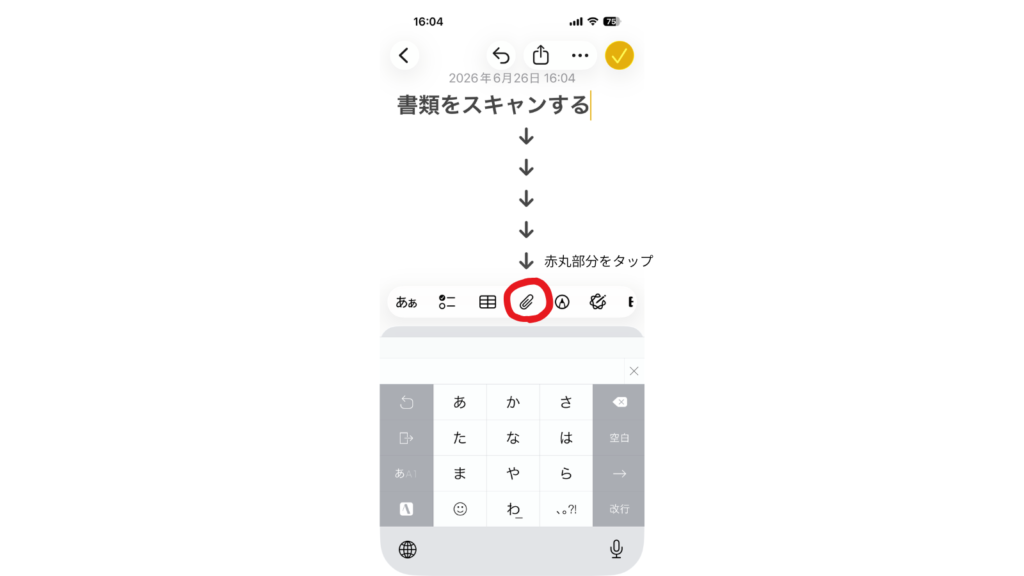
2. カメラのアイコンをタップ→「書類をスキャン」を選ぶ
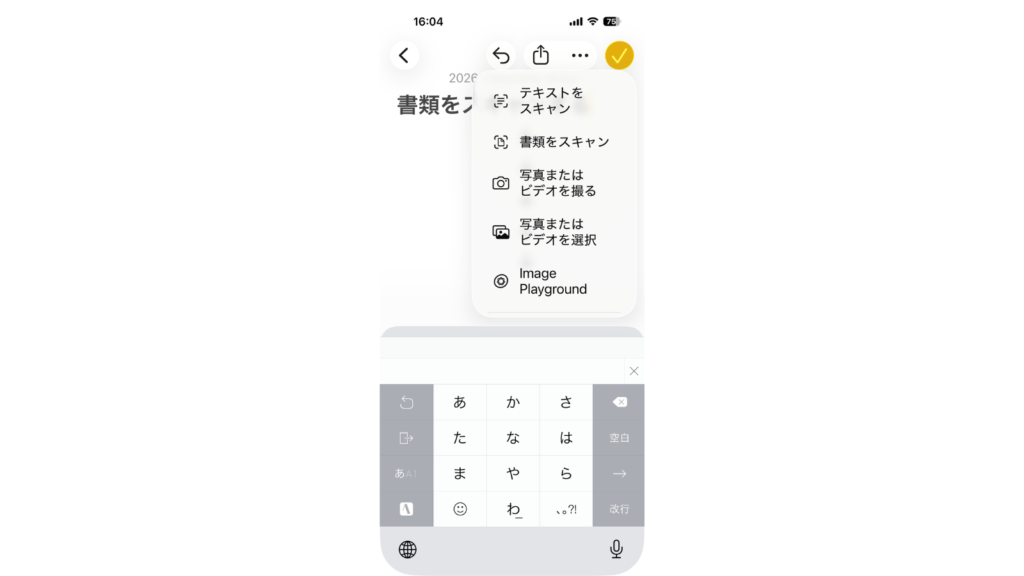
メモの入力画面にあるカメラのアイコンをタップすると、メニューが出てくる。その中から「書類をスキャン」を選ぼう。
3. プリントにカメラを向ける
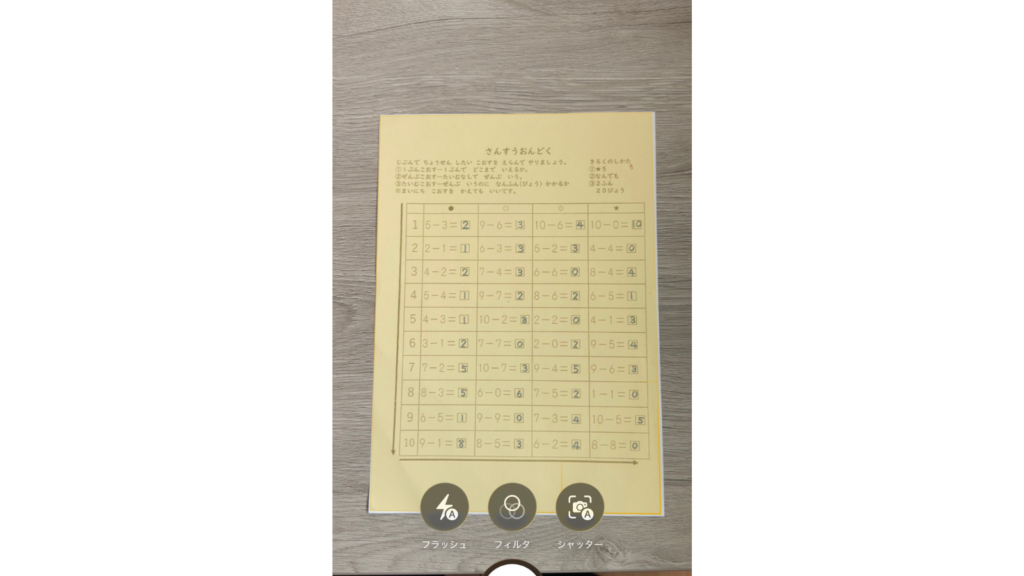
カメラが起動したら、スキャンしたいプリントが画面全体に収まるようにする。動かさずにちょっと待つと、iPhoneが自動でプリントの四隅を見つけて、自動でシャッターを切ってくれる。
自動で撮れないときは、画面下のシャッターボタンを自分でタップすればOK。
4. 範囲を確認して保存
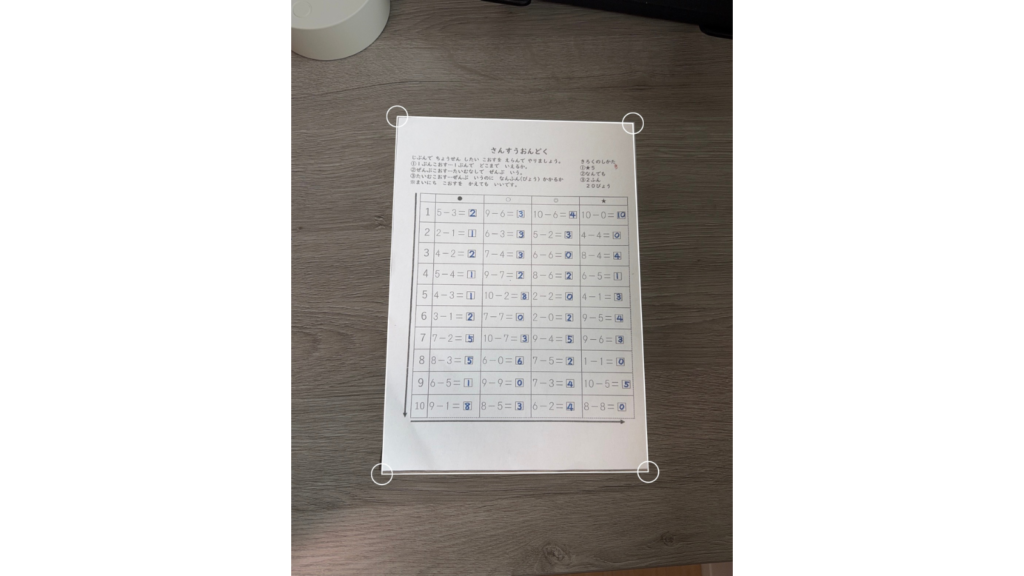
撮影されると、四隅に丸い印がついた調整画面になる。プリントの端がちゃんと囲まれてるか確認して、ズレてたら丸印をドラッグして調整。問題なければ「スキャンを保持」をタップ。
これで、メモの中にプリントがPDFとして保存されたよ。
プリントが何枚あっても1つのPDFにまとめられる
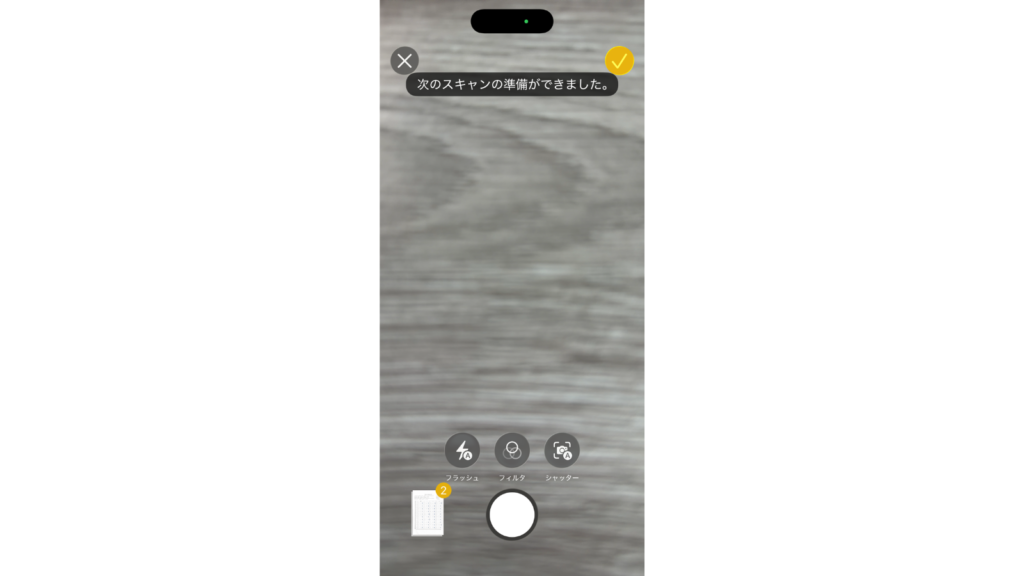
配布物が2枚、3枚あっても大丈夫。1枚スキャンしたら、そのまま同じ画面で次のプリントを撮影すれば、自動で同じPDFにどんどん追加されていく。全部撮り終わったら、右下の「完了」をタップするだけ。
プリント10枚あっても、まとめて1つのPDFファイルにできるよ。
スキャンしたPDFをLINEで送る方法
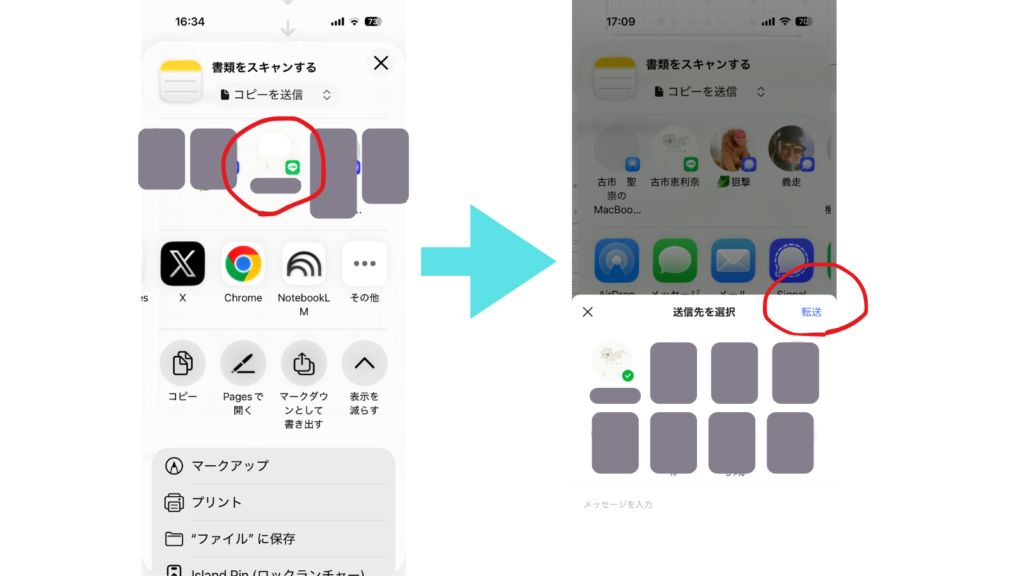
ここが一番知りたいところかも。スキャンしたPDFは、そのままLINEで送れる。
- メモの中にあるスキャンしたPDFをタップして開く
- 右上の共有アイコン(四角から矢印が出てるマーク)をタップ
- 共有メニューから「LINE」を探してタップ
- 送りたい相手(親や先生のトーク)を選んで送信
これだけで、紙のプリントがそのままLINEで親や先生に届く。提出物をフォームでアップロードしたいときも、同じく共有メニューから「ファイルに保存」を選んでファイルアプリに入れておけば、あとからアップロードできるよ。
きれいに撮るコツ
📷 画像指示:明るい場所と暗い反射した場所で撮った同じプリントのスキャン結果を並べたビフォーアフター画像
alt属性:「明るさによるiPhoneスキャンの仕上がりの違い」
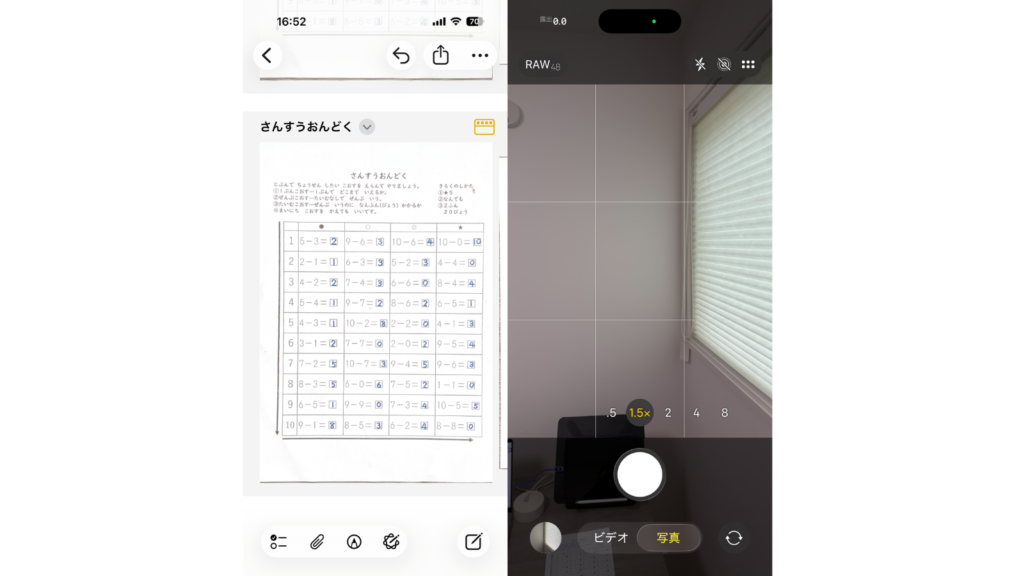
我が家の一番明るい所で照明をつけて撮影しました。
※白飛びせずに綺麗に撮影できています。
- 背景とのコントラストをつける:白いプリントを白い机の上で撮ると、四隅をうまく認識できないことがある。色の違う場所(濃い色のノートや机など)に置いて撮ろう。
- 手ブレに注意:自動撮影は少し時間がかかるから、シャッターが切れるまでiPhoneを動かさずキープするのがコツ。
注意点:文字検索(OCR)はできない
メモアプリのスキャン機能は、あくまで「紙を写真としてきれいにPDF化する」機能。スキャンした中の文字をコピーしたり、文字で検索したりはできない。
文字をテキストとして抜き出したいときは、別の文字認識機能やアプリが必要になる。「とにかく早く、紙のプリントをデータにして送りたい」くらいなら、メモアプリのスキャンで十分すぎるくらい。
よくある質問
Q. このスキャン機能は無料?
A. うん、iPhoneに最初から入ってる「メモ」アプリの機能だから、追加の課金は一切なし。
Q. 古いiPhoneでも使える?
A. iOS 11以降なら使えるよ。今のiPhoneがそれより古いOSなら、設定からアップデートしておこう。
Q. スキャンしたPDFはどこに保存される?
A. 基本はメモの中に保存される。「ファイル」アプリに移動させておくと、あとで他のアプリで使うときに見つけやすいよ。
まとめ
iPhoneのメモアプリを使って書類をPDFに変換する方法を説明しました。
学校でもらった書類を無くしてしまったり、見せる事を忘れてしまったり、また、寮で生活していて大切な書類を渡すことが難しかったり、この機能を使えば日頃の小さいストレスをiPhoneの機能を使いこなす喜びに変えてみましょう♪
この記事が多くの学生に届きますように✨

コメント