
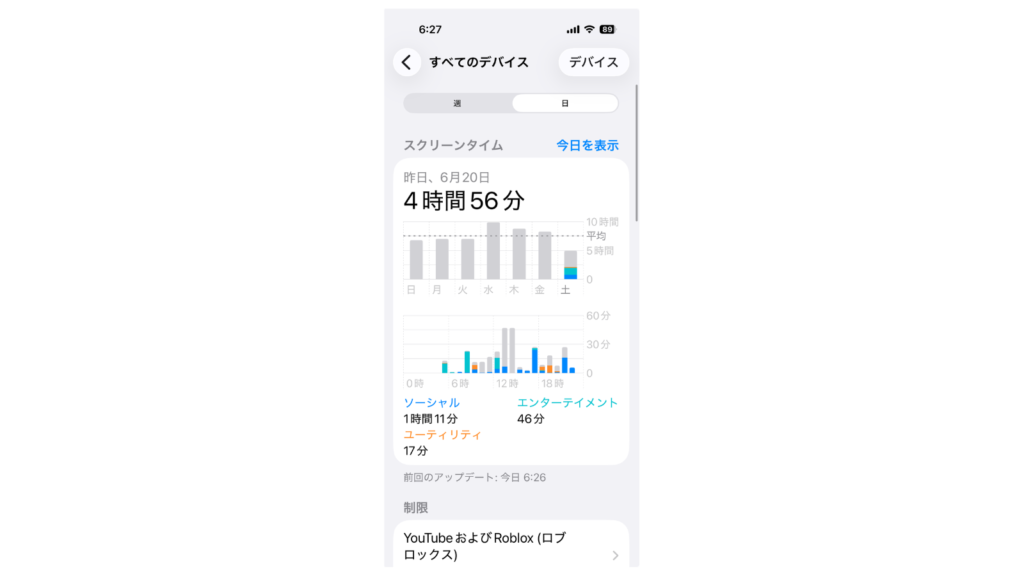
※この記事はiPhoneユーザー向けに執筆しています。
皆さんは我が子がスマホ依存ではないかと思ったことはありませんか?
そんな我が家も、子どもが小学校に進級と同時にお古のiPhoneを家族との連絡用として持たせました。
持たせたのはいいけど、仕事から帰るといつもソファーの上に座ってスマホを見ている子どもを見て、「いつから見てるの?」と聞いても
子「さっきだよ!」
親「やることやったの?」
子「。。。」
子どものスマホ使用時間は管理していかないといけませんよね。
「子どもにiPhoneを持たせたけど、使いすぎが心配…」「夜中もスマホを触っていないか不安」そんな親御さんの悩みを解決します。iPhoneにはスクリーンタイムという純正の管理機能があり、無料で・アプリ不要で・親のスマホから遠隔で管理できます。
スクリーンタイムでできること
| 機能 | 内容 |
|---|---|
| 使用時間の確認 | 1日・1週間の使用状況をアプリ別に確認できる |
| 休止時間の設定 | 夜22時〜朝7時など、使えない時間帯を指定できる |
| アプリ制限 | ゲームやSNSの1日の使用時間に上限を設ける |
| コンテンツ制限 | 年齢に合わない動画・サイト・アプリをブロック |
| 課金の制限 | App Storeでの勝手な購入・課金を防ぐ |
すべて親のiPhoneから遠隔で設定・確認できます。
設定の前に:ファミリー共有の準備
親のスマホから子どものスマホを管理するには、まずファミリー共有の設定が必要です。
手順:
- 親のiPhoneで「設定」→「自分の名前」→「ファミリー共有」を開く
- 「メンバーを追加」から子どものApple IDを追加する
- 子どものiPhoneで承認する
これで親のスマホから子どもの端末を管理できるようになります。
※ファミリー共有を使わず、直接子どものスマホを操作して設定することもできます。その場合は、子どものiPhoneの「設定」→「スクリーンタイム」から同様の設定が可能です。ただし、親のスマホからの遠隔管理はできないため、設定変更のたびに子どもの端末を操作する必要があります。
① 休止時間の設定(夜は使えなくする)
就寝時間など、スマホを使わせない時間帯を設定します。
手順:
- 親のiPhoneで「設定」→「スクリーンタイム」を開く
- 「ファミリー」から子どもの名前を選ぶ
- 「休止時間」→「スケジュール」をオンにする
- 開始・終了時間を入力する(例:22:00〜7:00)
平日と休日で別々の時間設定も可能です。休止時間中は電話・メッセージなど「常に許可」したアプリ以外は使用できなくなります。
② アプリ使用時間の制限(ゲームやSNSに上限を設ける)
1日に使える時間の上限をアプリのカテゴリ別に設定できます。
手順:
- 「スクリーンタイム」→「アプリ使用時間の制限」→「制限を追加」を開く
- 制限したいカテゴリ(ゲーム・SNSなど)を選ぶ
- 時間を設定する(例:1日1時間)
- 「曜日別に設定」をオンにすると、平日・休日で異なる制限時間を設けられる
③ コンテンツ制限(年齢に合わないものをブロック)
手順:
- 「スクリーンタイム」→「コンテンツとプライバシーの制限」をオンにする
- 以下を設定する
| 設定項目 | おすすめ設定 |
|---|---|
| Webコンテンツ | 「成人向けWebサイトを制限」 |
| アプリのレーティング | 「13+」または「18+」など年齢に応じて |
| 映画・TV番組 | 「G」「12+」など年齢に合わせて |
| App Storeでの購入 | 「許可しない」 |
| アプリ内課金 | 「許可しない」 |
Webコンテンツ設定手順:
「コンテンツとプライバシーの制限」→「App Store、メディア、Web、およびゲーム」→「Webコンテンツ」→「成人向けWebサイトを制限」にチェックする
アプリのレーティング設定手順:
「コンテンツとプライバシーの制限」→「App Store、メディア、Web、およびゲーム」→「許可されたメディアサービスコンテンツ」→「アプリ」→「年齢制限指定の制限」を設定
映画・TV番組設定手順:
「コンテンツとプライバシーの制限」→「App Store、メディア、Web、およびゲーム」→「許可されたメディアサービスコンテンツ」→「映画」または「テレビ番組」→年齢に合わせて設定
アプリ内課金の制限(重要):
「コンテンツとプライバシーの制限」→「アプリのインストールと購入」→「アプリのインストール」→「許可または許可しない」を設定
「コンテンツとプライバシーの制限」→「iTunes Store、ブックストア、App Storeでの購入」→「アプリ内購入」→「許可または許可しない」を設定※1
※1 この設定をするとどうなるのか:
この設定を「許可しない」に変更すると、アプリの中からの有料コンテンツ・機能の購入が完全にブロックされます。
具体的に制限されるもの
- ゲームの追加コインやアイテムの購入
- サブスクリプションアプリの有料プランへのアップグレード
- 動画・音楽アプリのプレミアム会員登録
- 電子書籍アプリ内での追加コンテンツ購入
- その他、アプリ内で「購入する」「アップグレード」などのボタンから発生するすべての課金
「許可」のままにしておくと、アプリ内から自由に購入操作が可能な状態です。お子さんのiPhoneを管理している場合、ゲームなどでうっかり・または意図的に高額課金をしてしまうリスクをこの設定で防ぐことができます。
「許可しない」に設定しておくと、購入ボタン自体がグレーアウトされるか、エラーが表示されて課金できなくなります。
④ スクリーンタイム・パスコードの設定(必須)
設定が終わったら必ずパスコードを設定してください。これをしないと子どもが自分で制限を解除できてしまいます。
手順:
- 「スクリーンタイム」→「スクリーンタイム・パスコードを使用」をタップ
- 4桁のパスコードを設定する
- 絶対に子どもには教えない
よくある質問
Q. 子どもにバレずに設定できますか?
A. ファミリー共有経由で設定する場合、子どものスマホへの操作は最小限で済みます。ただし休止時間が始まると画面に表示されるため、事前に「こういうルールにする」と話し合うことをおすすめします。
Q. 制限を子どもが解除しようとしたらどうなりますか?
A. スクリーンタイム・パスコードを設定していれば、解除にはパスコードが必要です。また、制限延長のリクエストが親のスマホに届く設定にすることもできます。
Q. LINEや電話まで制限されますか?
A. 「常に許可」の設定で電話・メッセージ・LINEなど緊急連絡に必要なアプリは制限から除外できます。
まとめ
- iPhoneのスクリーンタイムは無料・アプリ不要で使える純正機能
- ファミリー共有で親のスマホから遠隔管理が可能
- 夜の使用禁止・ゲーム時間制限・有害サイトブロック・課金防止まで一括設定できる
- 設定後は必ずスクリーンタイム・パスコードをかけること
子どもにスマホを持たせる前に、ぜひ一度設定してみてください。私の場合は子どもも小学生だったこともあり、事前に家庭内のルールを子どもと一緒に決めることで、トラブルに繋がらないようにしています。
しかし、ルール通り行かないこともあります。その場合は、もう一度ルールを説明したりと、ガチガチに縛るよりも、「次はしっかり守ろうね」と優しくスマホを遠ざけるとお互いストレスを感じずにうまくやっていけています。
スクリーンタイムの設定を始めてから、自然と寝る30分前にはスマホを触らないようになってきています。子どもにルールを守ってもらうので親も寝る前は触らないように気をつけています。
お互いがストレスを感じずに完璧を目指そうとせずにまずは試してみることから始めてみてはいかがでしょうか?
※本記事の情報は執筆時点のものです。最新の設定画面はiOSのバージョンにより異なる場合があります。
内部リンク
👉 スマホデビューやお子さんへのプレゼントを考えているご家庭へ。


コメント