この記事は約3分で読み終わります。
新学期、新年度を迎えるにあたり新しいiPhoneを購入した方も多いのではないでしょうか。
この記事では「iPhone初心者」、「動画よりも文章で理解しながら設定したい」という方向けの記事です。
分かりやすく設定方法を説明して行こうと思います。
※手元に古いiPhoneがある方へ向けた設定方法です。新規でiPhoneを購入した方は手順5〜6が異なります。
- ○ この記事を読み終えた時のゴール
- 手順1 物理SIM対応機種の場合はSIMカードを挿入する。(今回は最初に挿入します。)
- 手順2 本体の電源を入れる
- 手順3 画面下から上へスワイプして言語設定画面に変わります。
- 手順4 外観の設定→デフォルトでOK→「続ける」をタップ
- 手順5 古いiPhoneを新しいiPhoneの近くに置く→古いiPhoneに「続ける」アイコンが表示されるので「続ける」をタップ
- 手順6 新しいiPhoneの画面に表示される青い砂嵐を古いiPhoneの青枠内に収めて読み込ませる。
- 手順7「自分用に設定」を選択→画面の指示に従い操作(移行するデータ内容、位置情報サービス、Apple Intelligenceの設定が表示されますが基本、設定していけば問題ないです)
- 手順8 新しいiPhoneへデータ転送が開始されます。
- 手順9 転送完了の表示が出るので、タップして画面を進めていきましょう。
- 手順10 電話番号の転送画面が表示されますが、「あとで設定」をタップして先にLINEアプリの引き継ぎをやりましょう。
- 手順11 ホーム画面が立ち上がりアプリのアップデートが始まります。10〜20分ほどかかります。
- 手順12 新しいiPhoneでLINEアプリを開いて「本人確認」をタップ
- 手順13 「電話番号でログイン」をタップ、電話番号入力画面に変わります。入力後、古いiPhoneに認証番号が送信されてきます。
- 手順14 送信されてきた認証番号を新しいiPhoneに入力します。続いて、LINEのログインパスワードを入力します。
- 手順15 パスワード入力後、友達追加画面が表示されます。→チェックを全部外して次に進む
- 手順16 いよいよSIMの移行です。
- ◯ まとめ
○ この記事を読み終えた時のゴール
- 新しいiPhoneの初期設定ができる
- iPhoneの使い方が理解できる
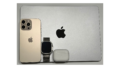
※画像出典:Apple Inc. (https://www.apple.com)
「iPhoneの初期設定手順は、Apple公式サポートページの情報をもとに解説しています。」
手順1 物理SIM対応機種の場合はSIMカードを挿入する。(今回は最初に挿入します。)
※iPhone17シリーズを購入された方はこの手順は不要なので手順2から進めてください。(※1)
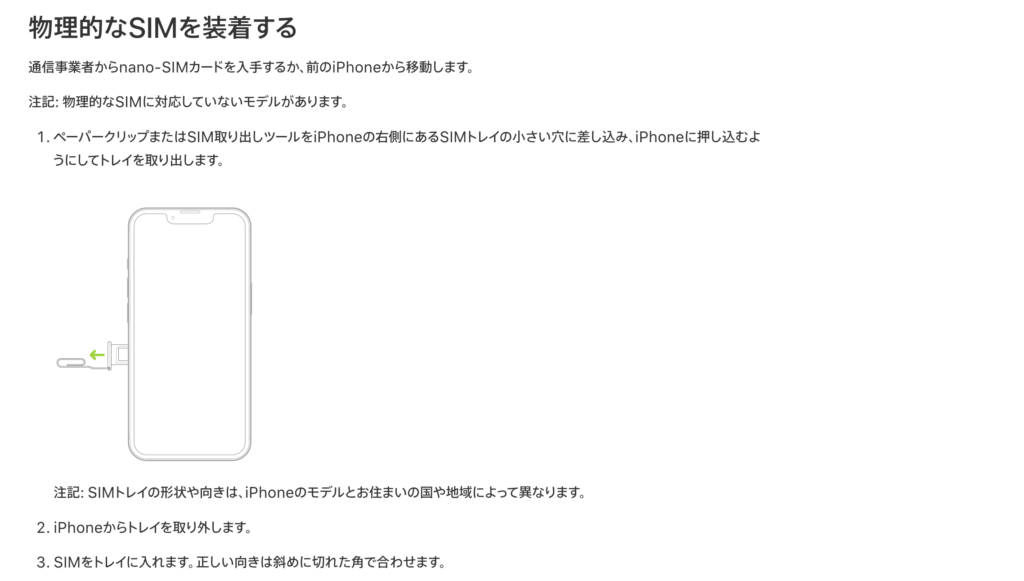
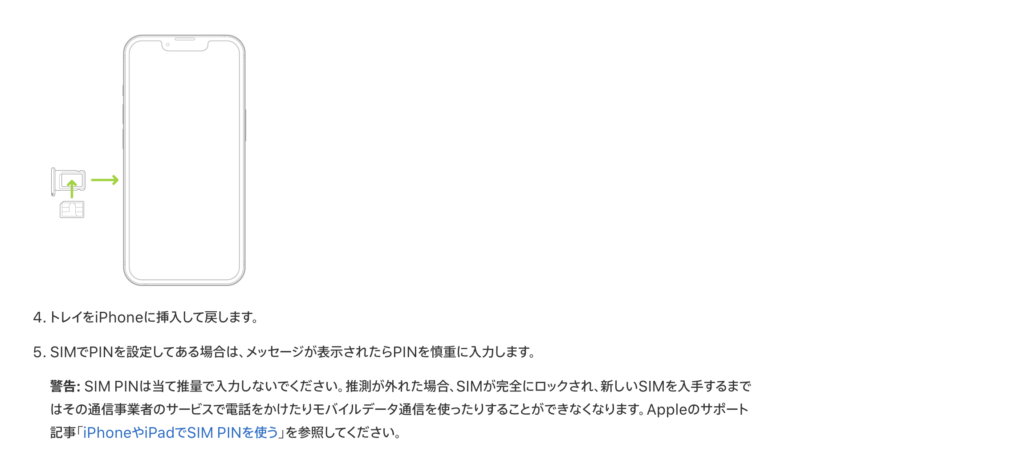
※1 2025年9月に発売されたiPhone 17、iPhone 17 Pro、iPhone 17 Pro Max、iPhone Airが物理SIMカードスロットを完全に廃止し、eSIM専用となっています。さらに、2026年3月発売のiPhone17eもeSIMのみで物理SIM非対応です。
手順2 本体の電源を入れる
本体右側のサイドボタンをりんごマークが表示されるまで長押しします。
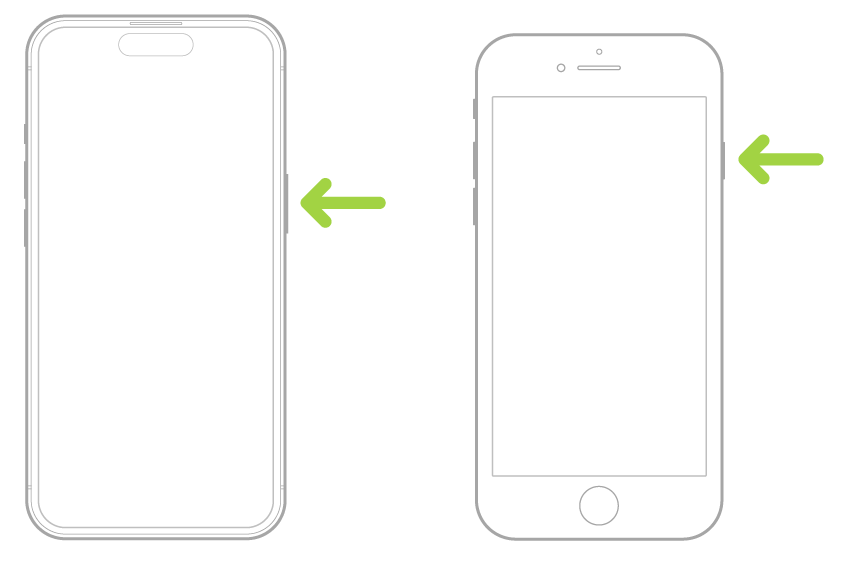
※りんごマーク点灯後、hello、こんにちは、你好などの各国の挨拶が表示されます。
手順3 画面下から上へスワイプして言語設定画面に変わります。
「日本語」→「日本」を選択します。
手順4 外観の設定→デフォルトでOK→「続ける」をタップ
手順5 古いiPhoneを新しいiPhoneの近くに置く→古いiPhoneに「続ける」アイコンが表示されるので「続ける」をタップ
手順6 新しいiPhoneの画面に表示される青い砂嵐を古いiPhoneの青枠内に収めて読み込ませる。
手順7「自分用に設定」を選択→画面の指示に従い操作(移行するデータ内容、位置情報サービス、Apple Intelligenceの設定が表示されますが基本、設定していけば問題ないです)
手順8 新しいiPhoneへデータ転送が開始されます。
※結構時間かかるのでこの間に休憩や新しいケース、画面保護シールなどの準備をしておきましょう。
手順9 転送完了の表示が出るので、タップして画面を進めていきましょう。
手順10 電話番号の転送画面が表示されますが、「あとで設定」をタップして先にLINEアプリの引き継ぎをやりましょう。
※電話番号の転送を先にしてしまうと、新しいiPhoneでLINEログイン時にSMS認証コードが届かず、手続きが止まってしまう可能性があるからです。
手順11 ホーム画面が立ち上がりアプリのアップデートが始まります。10〜20分ほどかかります。
手順12 新しいiPhoneでLINEアプリを開いて「本人確認」をタップ
手順13 「電話番号でログイン」をタップ、電話番号入力画面に変わります。入力後、古いiPhoneに認証番号が送信されてきます。
手順14 送信されてきた認証番号を新しいiPhoneに入力します。続いて、LINEのログインパスワードを入力します。
手順15 パスワード入力後、友達追加画面が表示されます。→チェックを全部外して次に進む
これで新しいiPhoneにデータ引き継ぎがされているのでトーク履歴を確認しましょう。問題なければ古いiPhoneのアカウントは削除しておきましょう。
手順16 いよいよSIMの移行です。
設定アプリ→モバイル通信→電話番号が表示されます(表示されなければ「eSIMを追加」の所をタップ)→主回線を選択→以降は指示に従って設定してください。
移行完了の表示が出れば、無事に新しいiPhoneへの移行が完了です。画面右上のアンテナが表示されていれば通信可能です。
◯ まとめ
以上で【初心者向け】iPhone初期設定の解説でした。
最後に本記事でもよく分からなかったという方のために公式Appleサポートのリンクを貼っておきますのでこちらを確認又は、直接サポートに連絡してみてください。丁寧に教えてくれます。

コメント